
İhtiyacımız Olan Araç ve Gereçleri Sıralayalım Blender DL: http://www.blender.org/download/get-blender/
I3D Exporter for Blender DL: Blender DL I3D İhracatçı: http://gdn.giants-software.com/downloads.php
Not: Oyunun Kurulu olduğu Bölümde SDK isimli Klasörün içerisinde Mevcuttur
Python DL: Python DL: http://www.python.org/download/releases/2.6.2/
Google SketcUp Programı ile Oluşturduğumuz Objeyi Giants Editöre Aktaracağız Hep Birlikte. Objemizi Açalım ve Objeyi tamamladıktan sonra Export > 3 D Model şeklinde ilerleyelim ( Resim1)
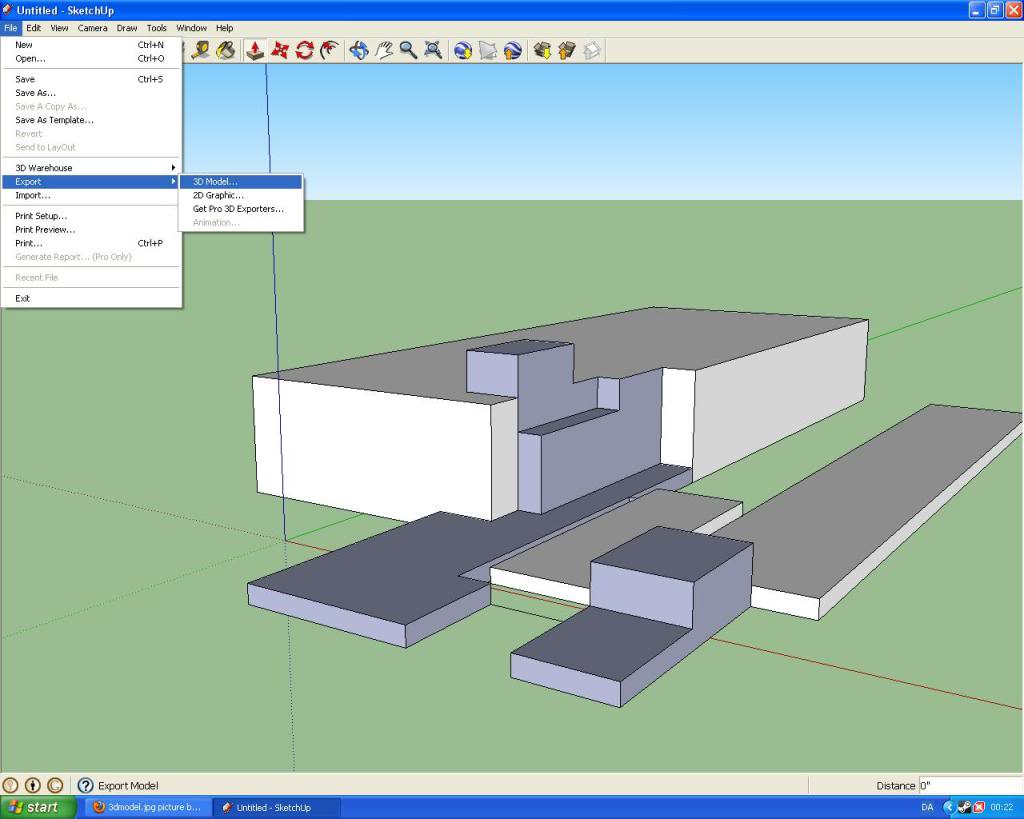
Resme tıklayarak büyültebilirsiniz.
Daha sonra kaydedeceğimiz Objeye bir isim vererek .dae Uzantılı şekilde kayıt ediyoruz.
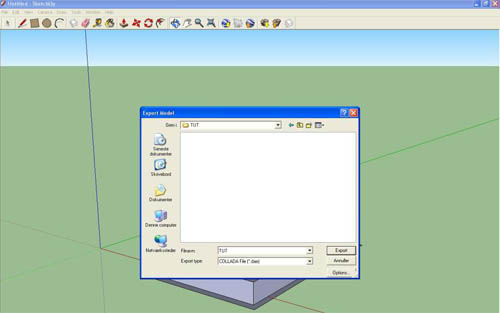
Şimdi Çevirme İşlemine Geçiyoruz Bu işleme Geçmeden Önce Yukarıda indirme lnkleri verdiğim Blender ve Pyhton programlarını Bilgisayarınıza Kurmalısınız.
Kurduğunuzu Varsayarak Oyunun Kurulu olduğu Dizinde SDK klasörünün içerisinde Bulunan"blender_i3d_export_4.1.5.zip" ismini taşıyan yada Yukarıda verdiğim adresten indirebileceğiniz Export eklentisini kurarak Google Skectup programı ile çizmiş olduğunuz modları oyuna aktaracağız.
Blender Export yani Blender İhraçatçısını Kuralım. blender_i3d_export_4.1.5 ismindeki zip uzantılı dosyayı açarak içerisinde bulunan blenderI3DExport.py isimli dosyayı
C:\Program Files\Blender Foundation \ Blender \ blender \ scripts
veya ( Buradaki Veya Olayı Windows XP ve Windows 7 ile alakalıdır arkadaşlar )
C: \ Documents and Settings \ <Kullanıcı Adınız> \ Application Data \ Blender Foundation \ Blender \ blender \ scripts
Scripts Klasörünün içerisine kopyalayın.
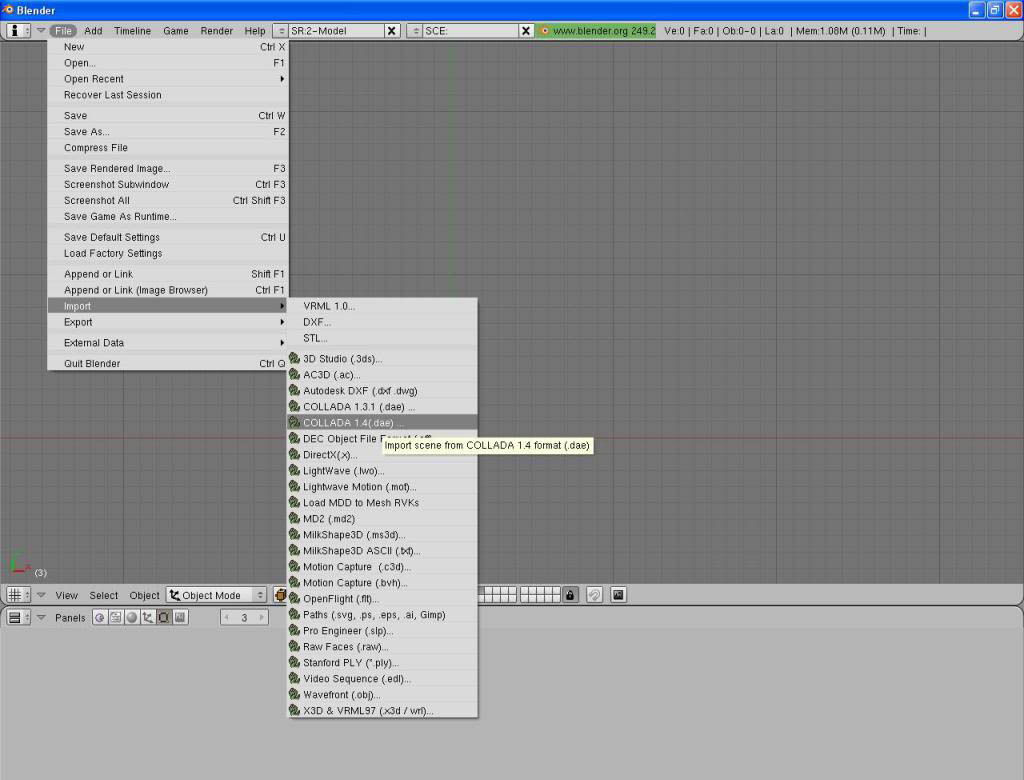
Şimdi masaüstündeki blender Ksayoluna Tıklayarak Programı ÇalıştırınFile sekmesinden Inport> COLLADA 1.4 (dae) seçin Skecup ile oluşturduğumuz Modeli seçerek Programa getirin
içeriğin Devamını Sadece Üyeler Görebilir Lütfen Üye Olun
[uyelericin]
Resime Tıklayarak Büyükltebilirsiniz.
Şimdi Giants Editörün çalıştıracağı şekile getireceğiz. i3D uzantısına alacağız.
Tekrar File sekmesine tıklıyoruz fakat bu sefer export diyoruz ve açılan sekmede Giants . i3d ( Script Bölümünü doğru yaptıysanız) ü seçerek Kayıt ediyoruz.
resime tıklayarak büyültebilirsiniz
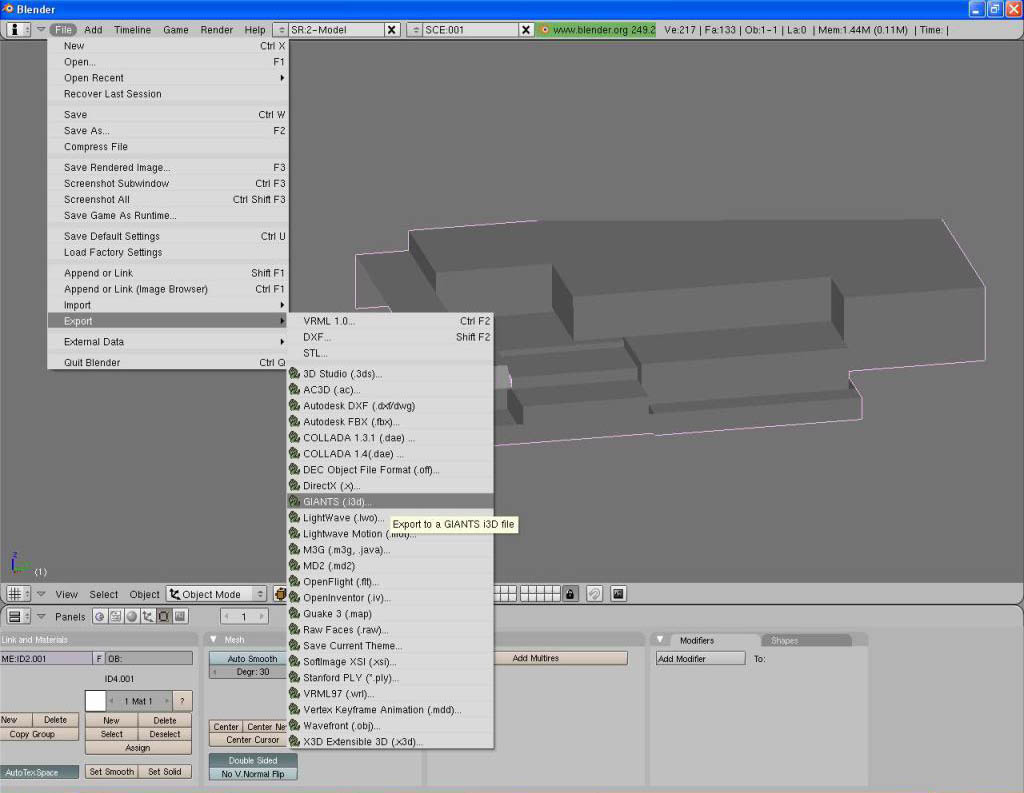
ve artık modelimizi Giants Editör ile açabiliriz.
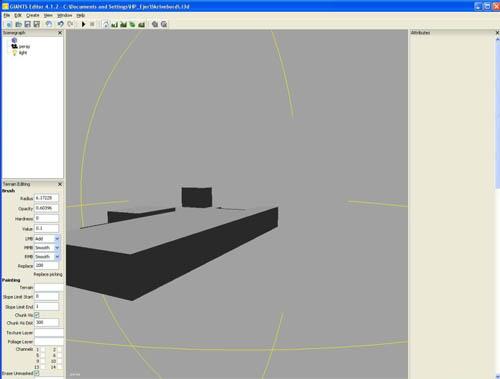
Anlatım işlemi tamamlanmıştır. Bu Yolla Çizdiğiniz Modelleri Oyuna aktarabilirsiniz.
[/uyelericin]
Daha başka eğitim derslerimizde Görüşmek üzere Anlatım Kazım Uslu
Farming Simulator Destek Sitesi
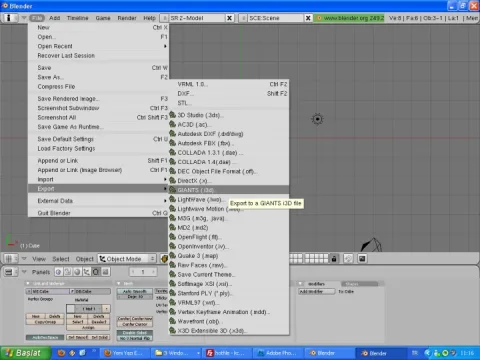



birde boyutunu nasıl ayarlicaz sketchupya yaptığım modeller çok büyük oluyo nasıl ayarlicaz boyutunu .herşey için teşekkürler
8 İndir.